
i志愿时长计算器使用教程
前言
每年评优季,准确、高效地核验申报“优秀志愿者”“五四青年”等荣誉的同学的志愿时长,是我们服务部一项重要且繁琐的工作。以往依赖人工逐条核对与计算,不仅费时费力,也容易因疲劳或疏忽出现错漏。为此,我们自行开发了该款“i志愿时长计算器”。现在,只需简单几步操作,即可快速、精准地完成指定时间段内的志愿时长统计,极大地提升了审核工作的效率和数据的可靠性。
第一步:获取志愿数据
登录 i志愿
访问 i志愿官网 并登录管理员账号
进入志愿者查询页面
在系统中找到“志愿者查询”功能,搜索并选择你要统计的志愿者,进入其服务记录页面
打开开发者工具
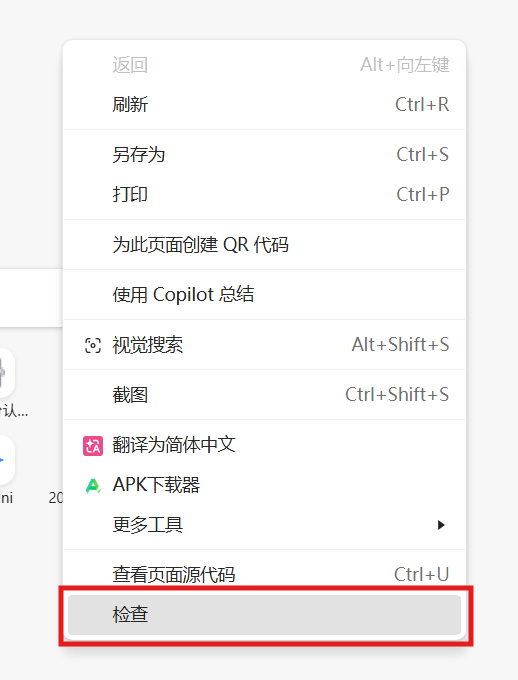
在页面中按下键盘的 F12(或右键 → “检查”),打开浏览器开发者工具
切换到网络面板
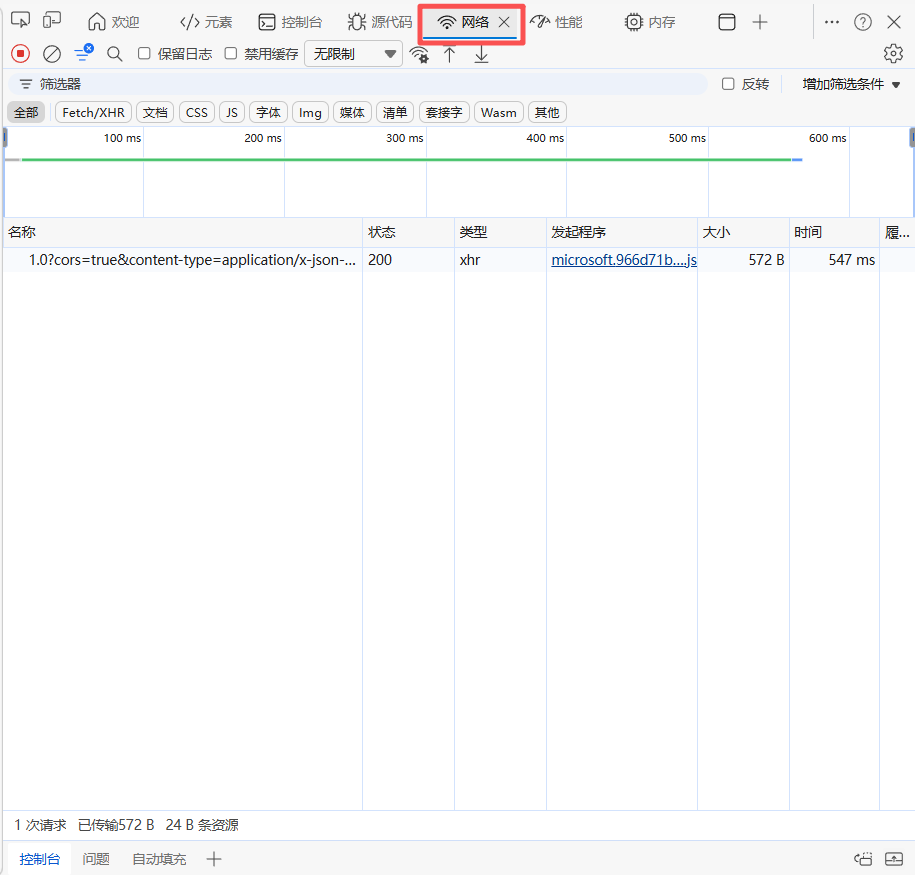
点击开发者工具上方的 Network(网络)标签,图标类似“WiFi”符号
调整记录条数
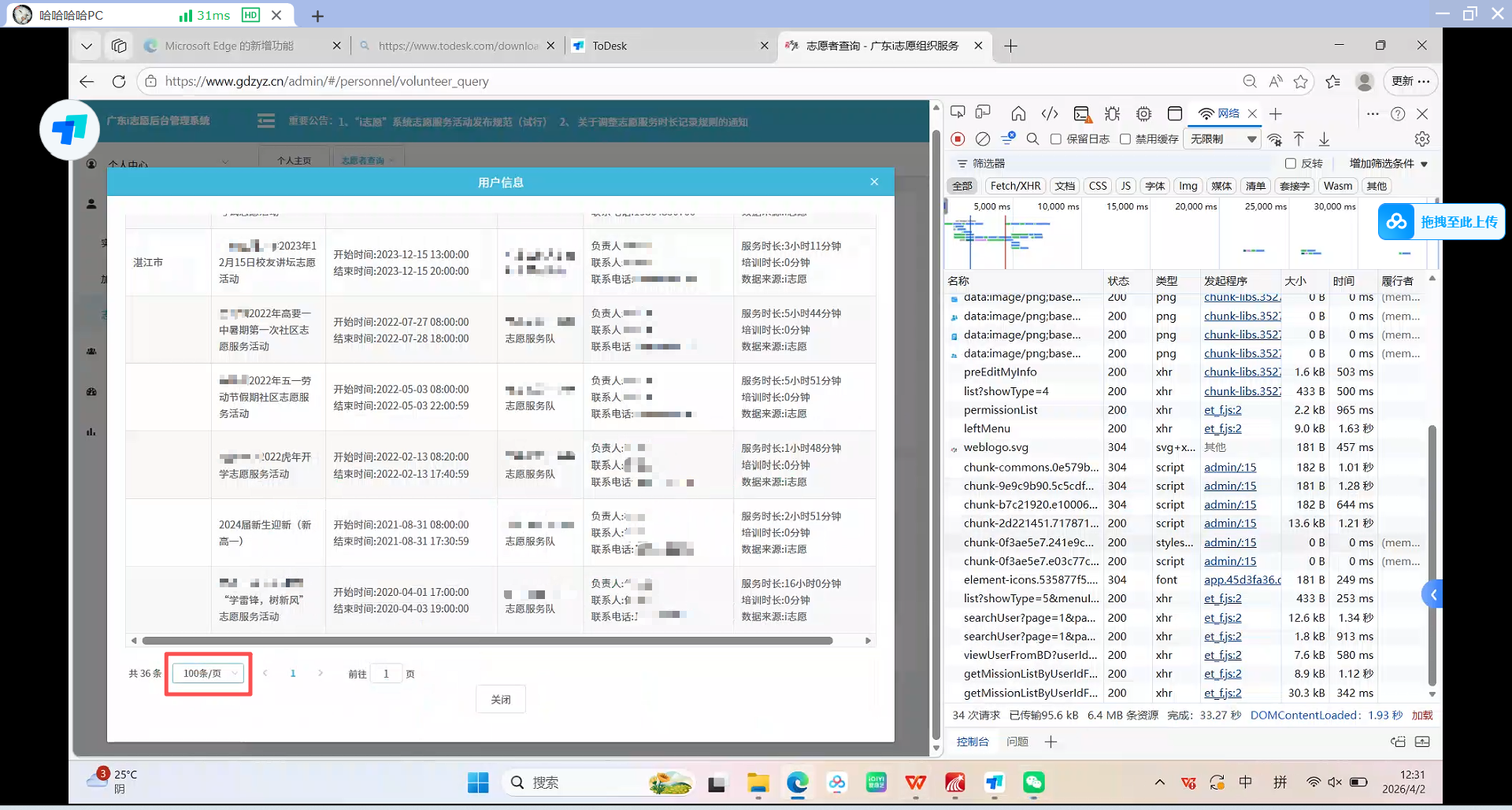
在页面底部的分页控件中,将“每页显示”改为 100 条,减少翻页次数
清空网络请求记录
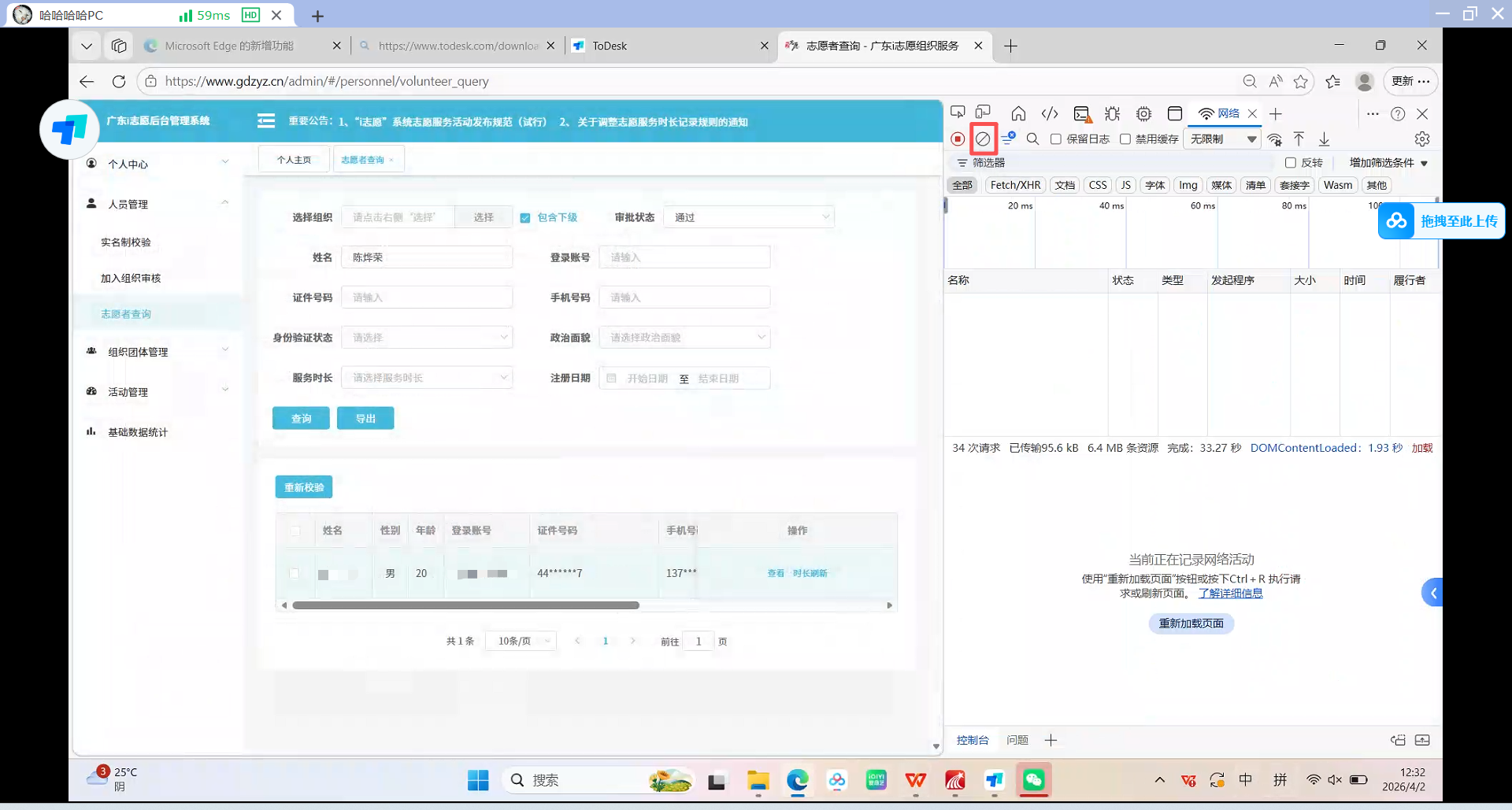
在 Network 面板左上角点击 🚫 图标,清空当前列表,避免干扰
点击查询
点击该志愿者旁边的“查看”,此时 Network 面板会出现新的请求记录
定位数据接口
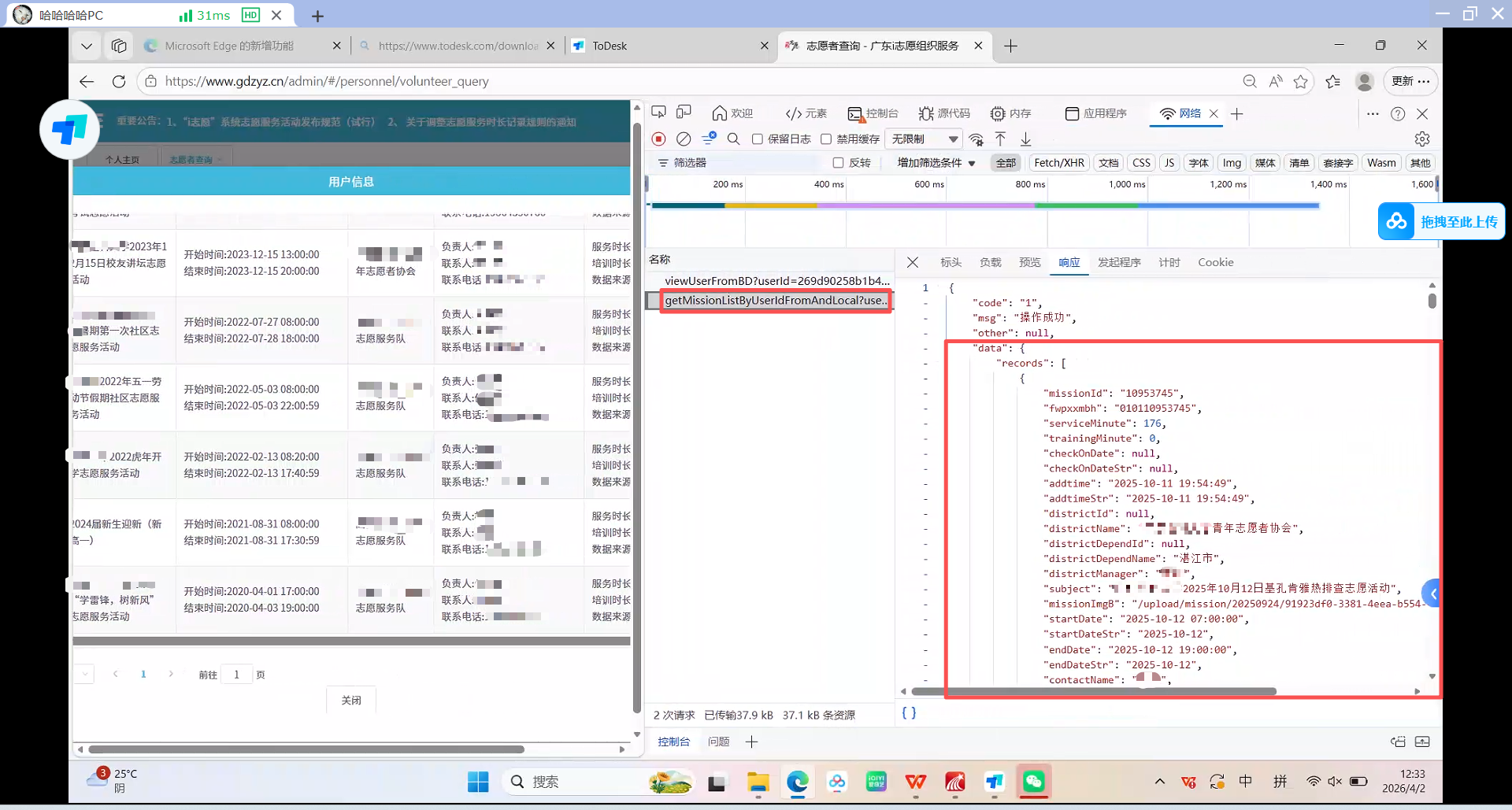
找请求列表中寻找名为 getMissionListByUserIdFromAndLocal 的请求,单击选中它
查看响应数据
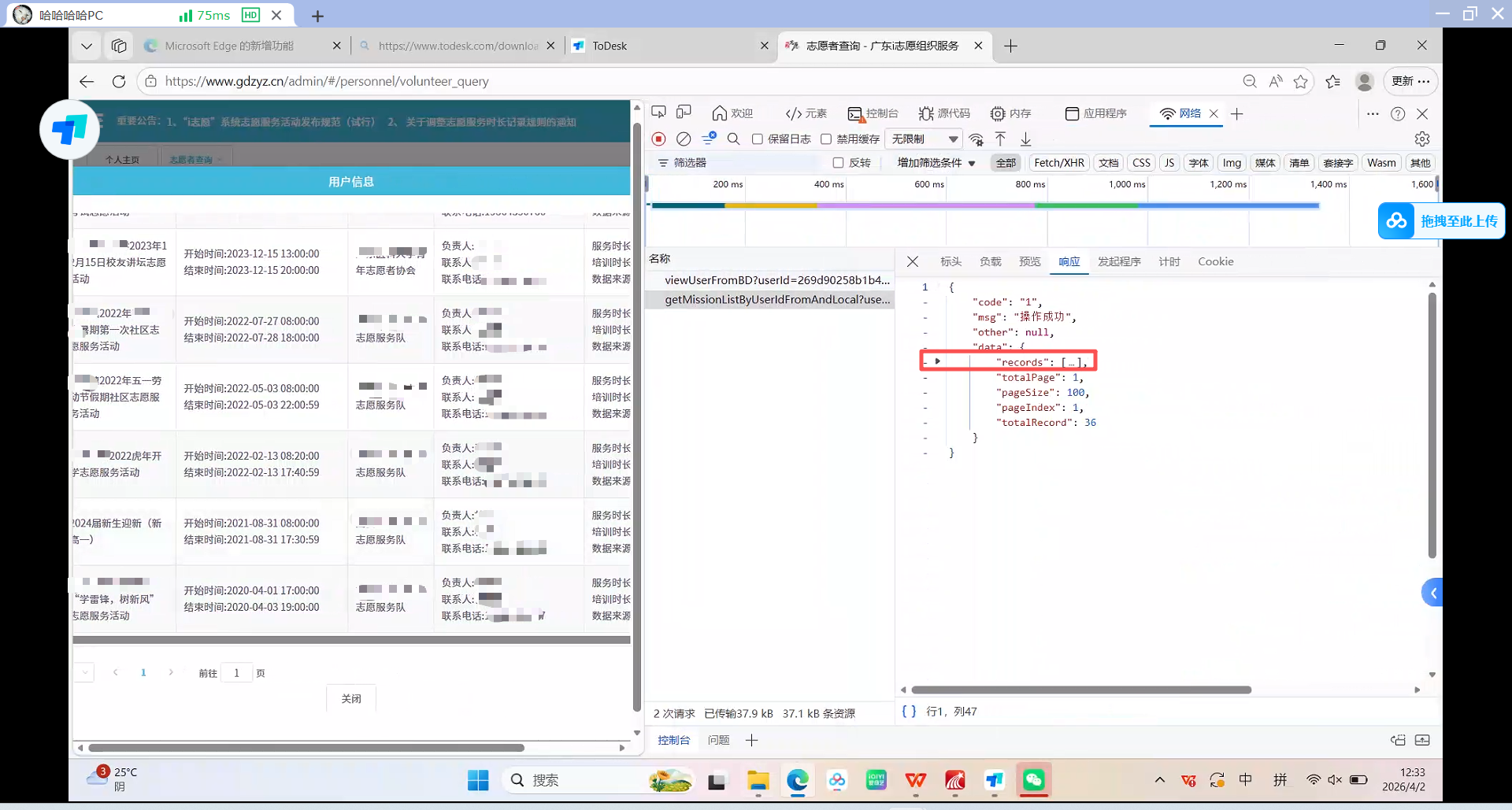
点击右侧的「响应」(Response)标签,找到 records 字段(左侧有箭头可折叠展开)。
复制数据
选中并复制 records 数组的全部内容。
第二步:使用计算器
运行程序
双击运行 “志愿时长计算器.exe”
设置日期范围
在工具界面输入你要统计的起止日期,例如:
开始日期:如
2024-01-01结束日期:如
2024-12-31
粘贴数据
将刚才复制的 records数组内容,直接粘贴到工具的输入框中。程序会自动清理格式,无需手动处理
查询结果
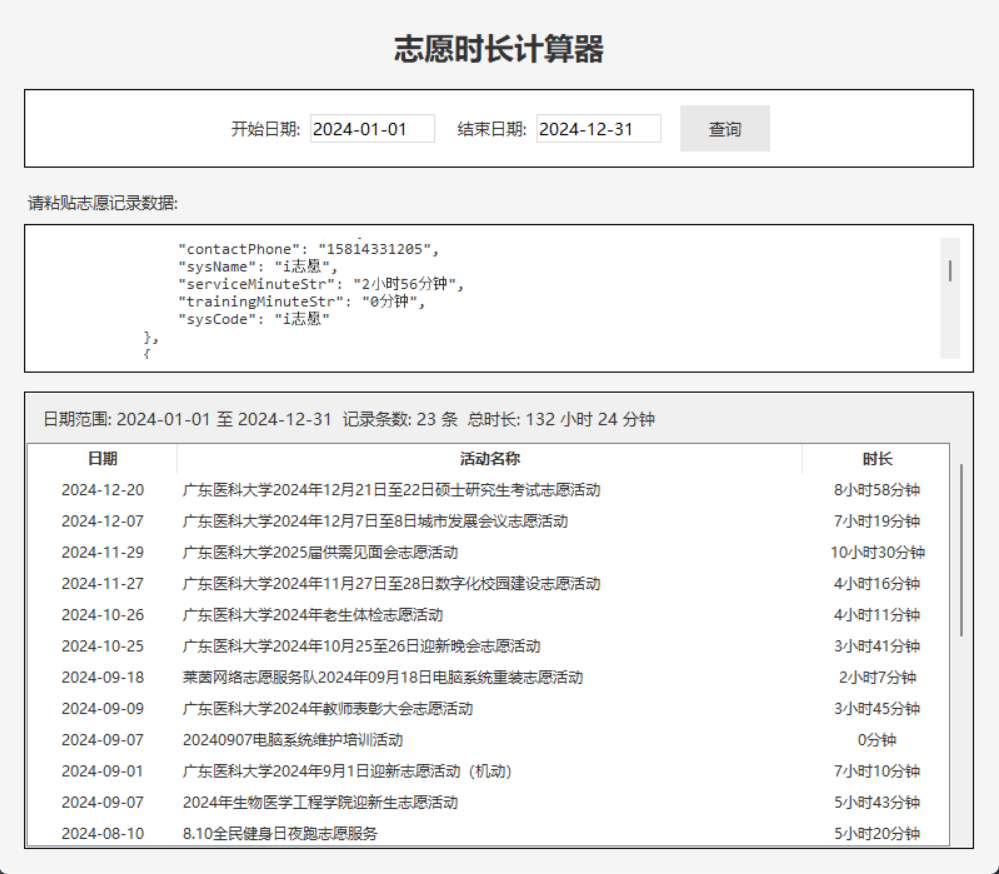
点击「查询」按钮,程序将显示:
日期范围与记录条数
总计志愿时长
详细记录表格(方便人工校验)
补充说明
分页统计
系统每页最多显示100条记录。若志愿者记录超过100条,需分页统计:
点击”下一页”切换页面
重复上述步骤,复制新页面的
records数据再次查询统计
数据安全
本工具所有计算均在本地完成,无需上传任何数据至网络,请放心使用。
结果核对
虽然工具计算准确,但仍建议对照下方的表格进行抽查核对,尤其注意跨天、跨月的服务记录。
说明:本教程仅供内部培训与学习交流使用。
使用志愿者数据时,请严格遵守相关法律法规与平台协议,切实保护个人信息安全。
愿技术让志愿服务管理更轻松、更精准。